Questo articolo vi spiegherà e vi aiuterà a pubblicare la vostra nuova applicazione nel Play Store di Google.
Dopo averci chiesto di caricare l’applicazione sul vostro account di sviluppatore di Google Play, abbiamo caricato un file APK di firma sul vostro account.
Ora Google richiede dettagli sull’applicazione, la valutazione dei contenuti, i prezzi, i Paesi in cui l’applicazione verrà pubblicata, gli screenshot, ecc.

Prima di iniziare, è importante sapere che Google e Apple sono interessati alle applicazioni utili e non a quelle pubblicitarie, quindi è consigliabile descrivere l’utilità dell’applicazione e non scrivere una didascalia promozionale.
- accedere alla console di google play: https://play.google.com/console/
- Dopo aver effettuato l’accesso, inserire i dettagli dell’applicazione cliccando sul nome dell’applicazione.
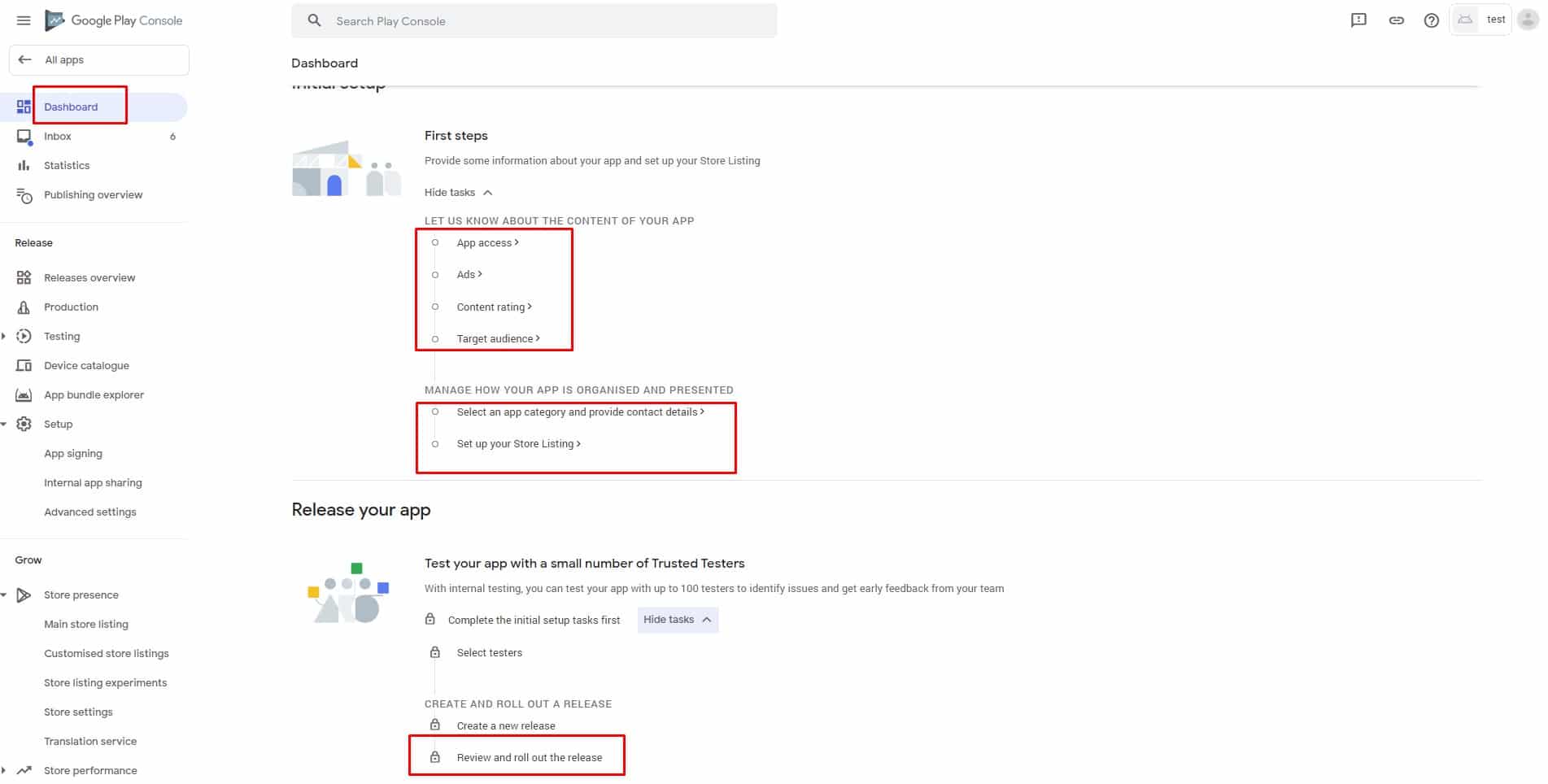
- Ora verrà visualizzata la dashboard dell’applicazione in Google Play.

Ingrandire le schede del primo passo. Questi sono i passaggi che google vi chiede di compilare.
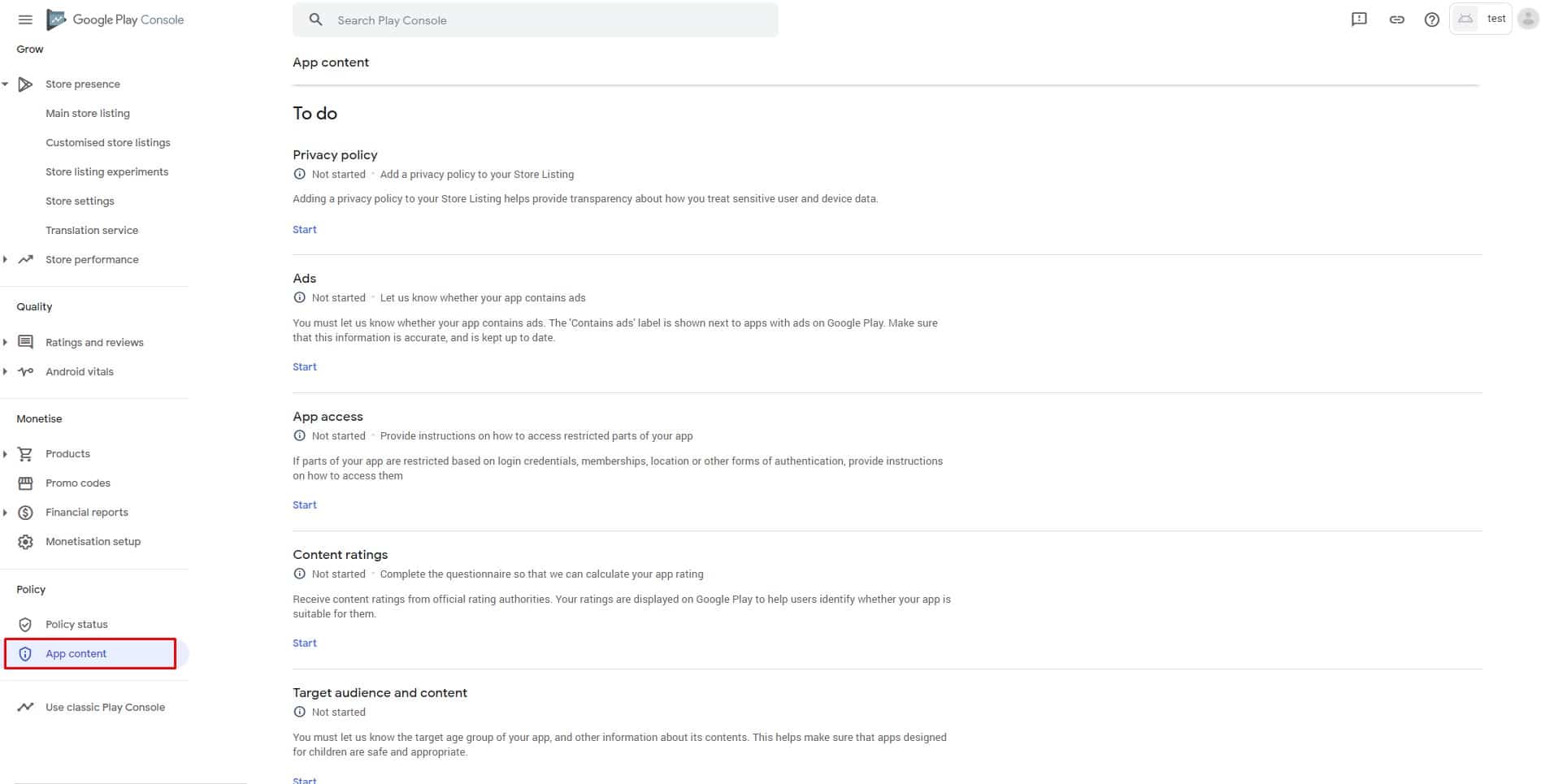
È possibile accedere a queste schermate anche dal menu principale a sinistra. - Assicuratevi di essere pronti e di rispondere alle domande di google nella sezione dei contenuti dell’app.
Il “Target Audience” è molto importante per Google. Se la vostra applicazione non è destinata ai bambini, vi consigliamo di contrassegnare l’applicazione come 18+.
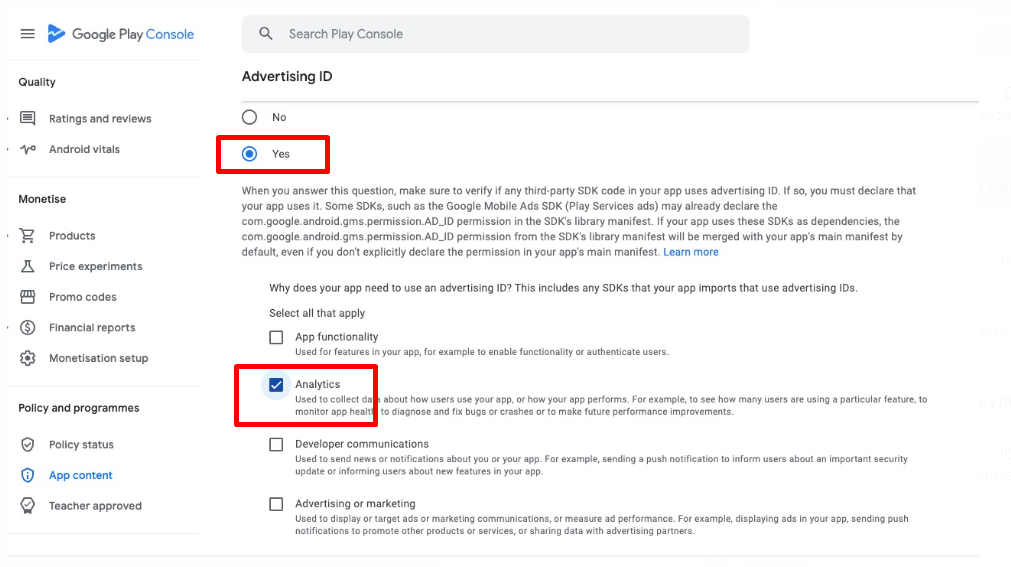
 Nell’ID Pubblicità è necessario contrassegnare Sì e la casella di controllo Analitica, poiché l’app è dotata di analitica Firebase.

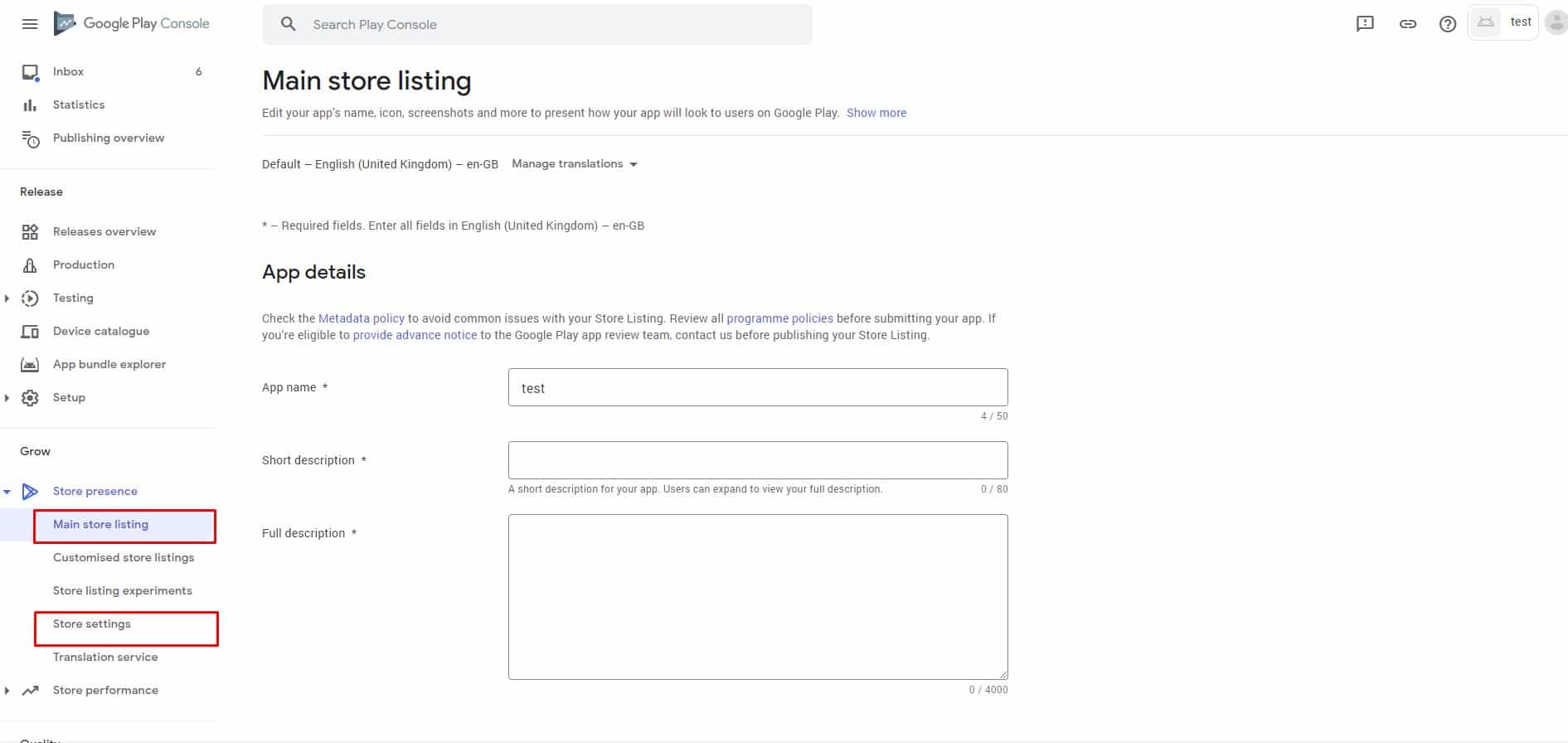
- Elenco delle app – in questa schermata è necessario inserire tutti i dettagli dell’applicazione, le schermate, ecc. Questi dettagli saranno mostrati agli utenti su Google Play.

- Dopo aver compilato tutti i dettagli e risposto a tutte le domande di Google, è necessario inviare l’applicazione per la revisione di Google e chiedere di pubblicarla. Il tempo di revisione richiede normalmente un paio di giorni e può essere modificato da Google.
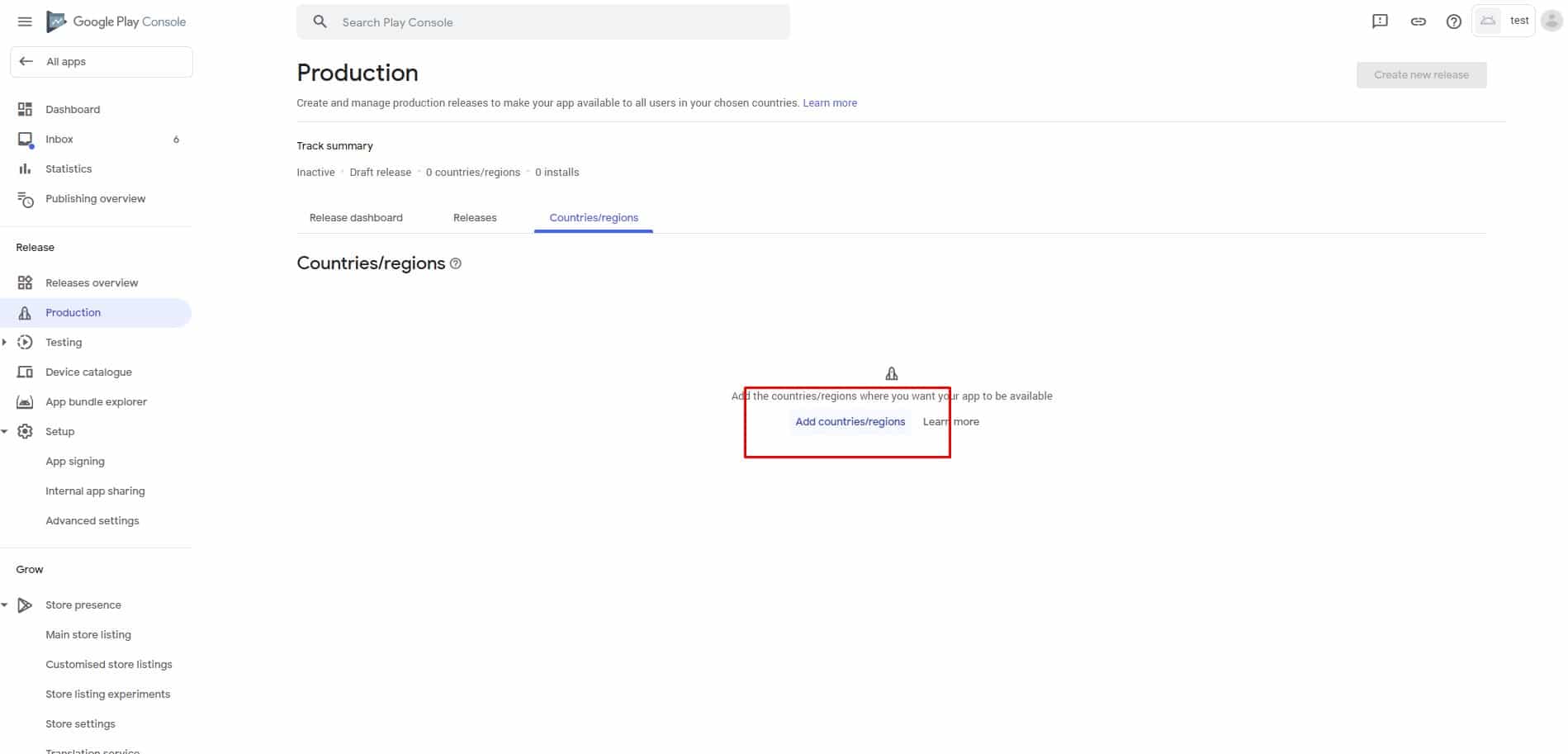
Per conoscere lo stato della vostra applicazione, potete controllare lo stato della vostra applicazione nella console di Google Play in qualsiasi momento. Nel caso in cui l’applicazione sia stata rifiutata, Google vi invierà un’e-mail con le motivazioni. Se avete bisogno di aiuto per capire l’e-mail, potete inviare screenshot dell’e-mail al team di assistenza premium tramite WhatsApp e cercheremo di aiutarvi. Nota bene: non siamo Google e non possiamo supportare l’interfaccia di Google, se avete bisogno di supporto al sistema di Google è meglio contattare il supporto di Google. Entrate nella schermata di produzione e fate clic sulla scheda “Paesi”; qui dovete selezionare in quale Paese verrà pubblicata l’app. È possibile selezionare tutti se si desidera che la propria applicazione sia disponibile in tutto il mondo.

- Dopo aver selezionato i Paesi, fare clic sulla scheda “Comunicati” vicino alla scheda dei Paesi.
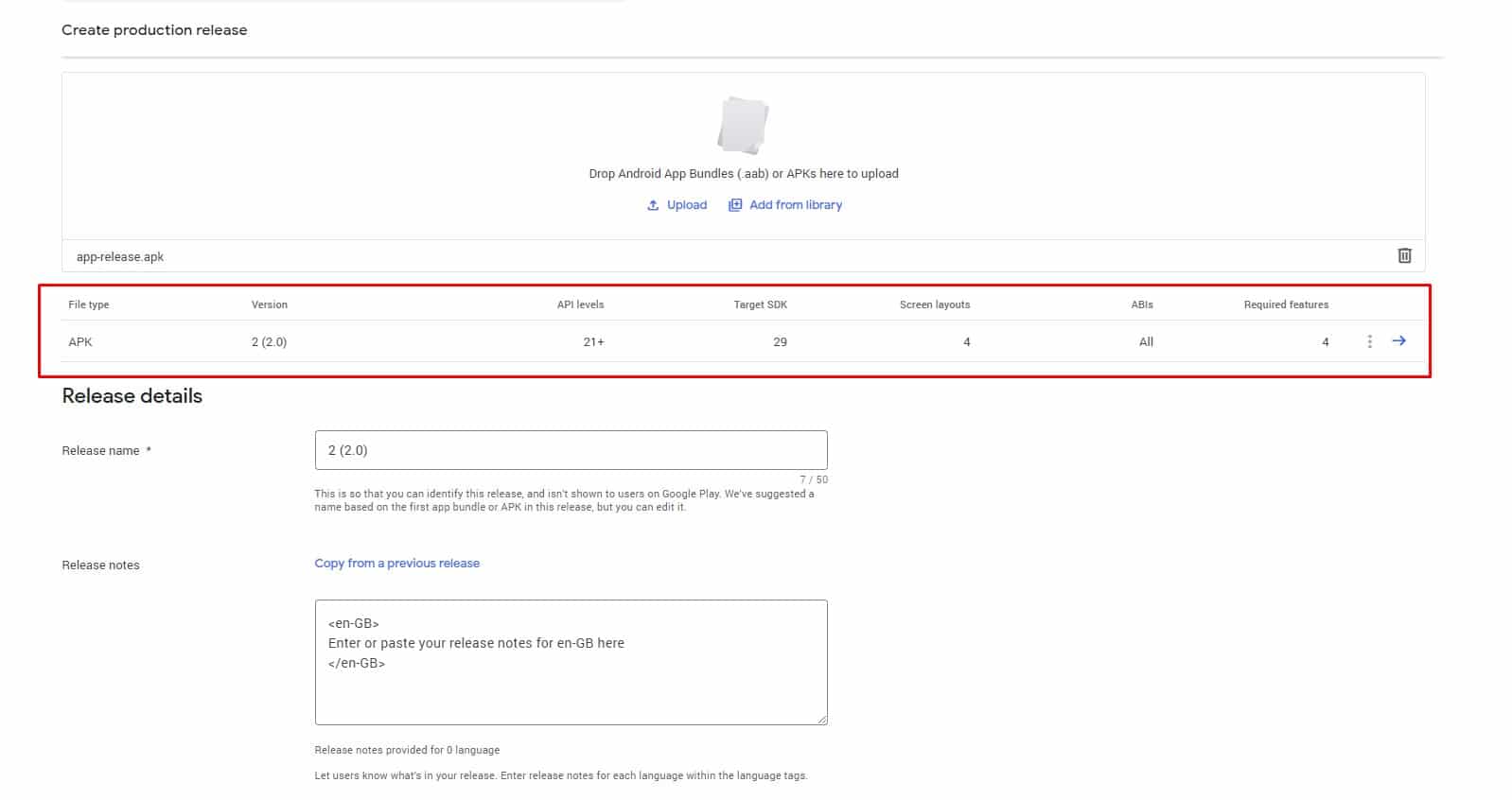
noterete che abbiamo già caricato il segno APK della vostra applicazione. non è necessario caricarlo di nuovo.
Cliccate su “Edit Release” e inserite la release che abbiamo caricato per voi.

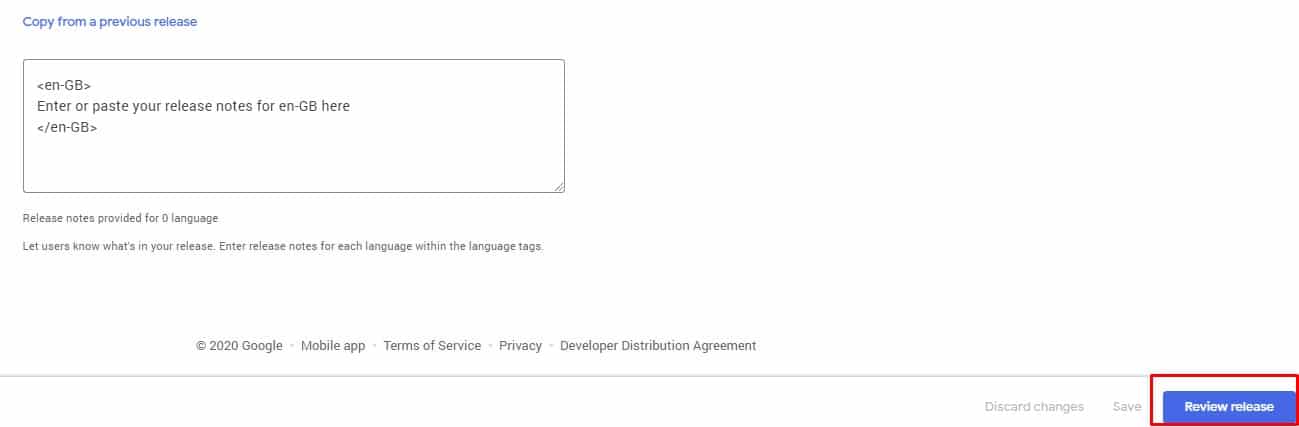
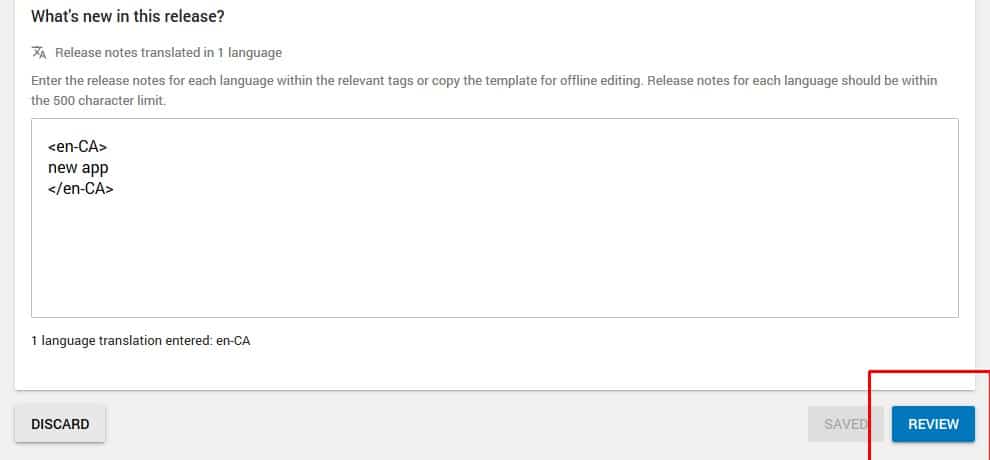
Inserite le note di rilascio, ad esempio “nuova applicazione”, e premete “revisione del rilascio”.

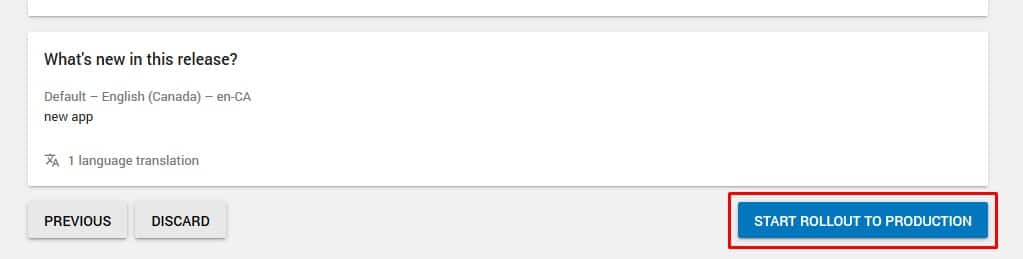
- L’ultimo passo: “Avviare il roll out in produzione”.

 Nell’ID Pubblicità è necessario contrassegnare Sì e la casella di controllo Analitica, poiché l’app è dotata di analitica Firebase.
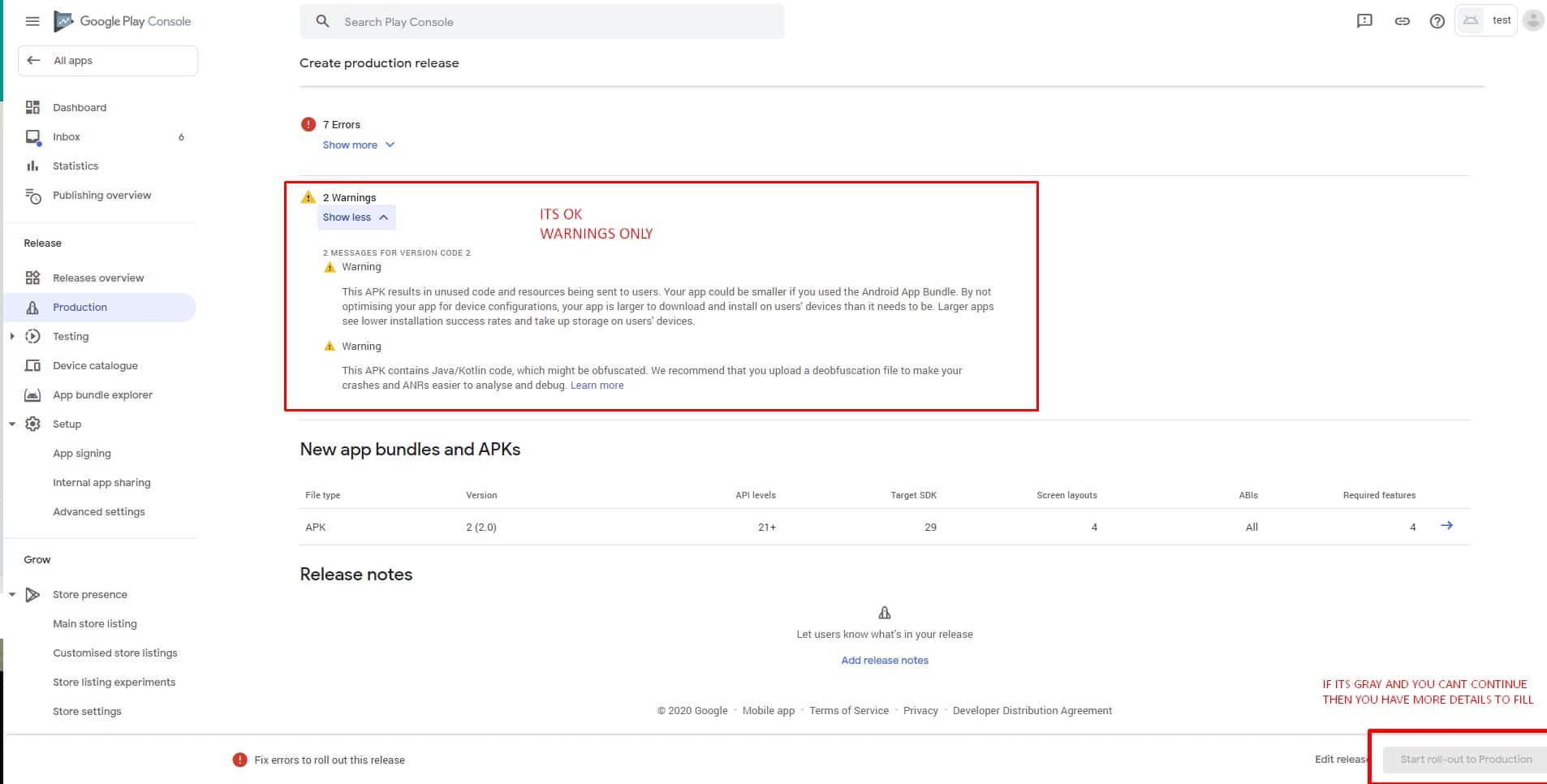
Potreste ricevere alcuni avvertimenti da Google, ma è tutto a posto e potete continuare a inviare l’app per una recensione su Google.
Se non è possibile inviare la revisione e il pulsante è grigio, allora non sono stati inseriti tutti i dettagli, verificare cosa manca.
VECCHIA INTERFACCIA DELLA CONSOLE GOOGLE PLAY
Ci sono alcune schede che è necessario modificare e rendere verdi. è necessario assicurarsi che appaiano verdi prima di inviare l’app per la revisione di google e la pubblicità nell’app store
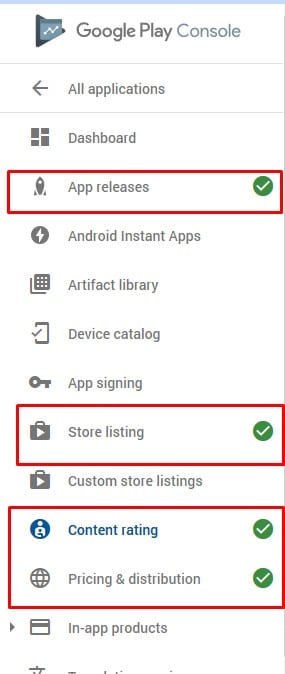
Entrate in ogni scheda, compilate e rispondete alle domande; al termine, non dimenticate di salvare i dati.
Valutazione dei contenuti:
La classificazione dei contenuti ha lo scopo di definire le età in cui l’applicazione è progettata per evitare che i bambini siano esposti a contenuti inappropriati per la loro età.
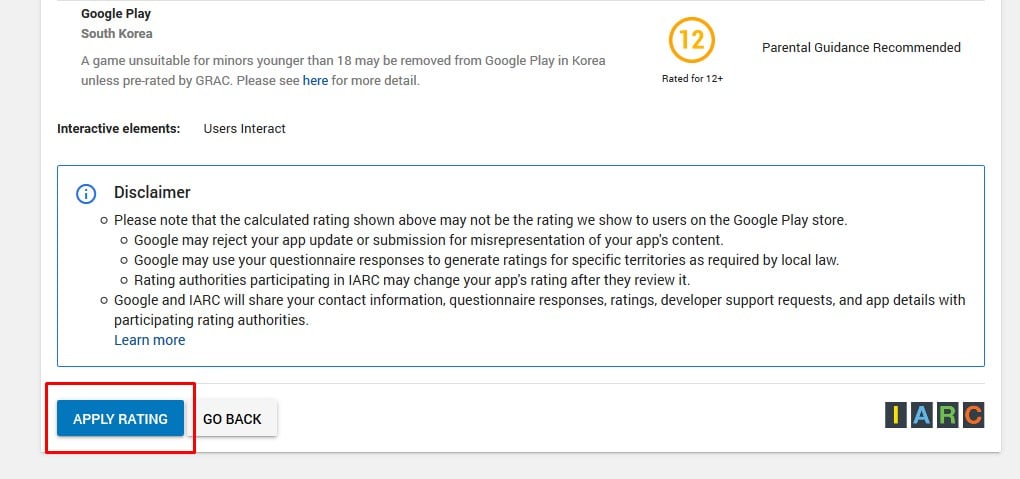
Rispondere a tutte le domande e fare clic su Calcola

Quindi fare clic su Applica la classificazione dei contenuti all’applicazione
Una volta che tutte le schede sono apparse in verde, si vedrà sotto il nome dell’app che l’applicazione è pronta per essere pubblicata.

Fare clic sulla scheda delle versioni dell’app
Quindi fare clic su modifica rilascio sulla versione che si desidera sottoporre a revisione e pubblicazione.
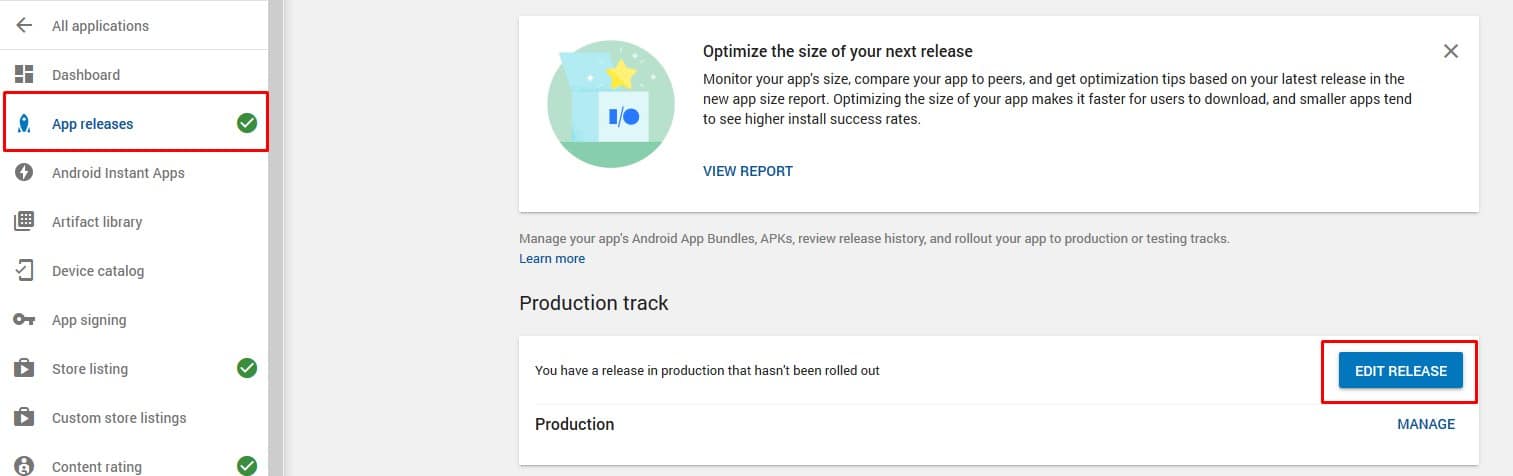
Scorrete verso il basso e premete il tasto “revisione”.
Scorrere verso il basso e premere rollout per la produzione
Potreste ricevere alcuni avvertimenti da Google, ma è tutto a posto e potete continuare a inviare l’app per una recensione su Google.
Se non è possibile inviare la revisione e il pulsante è grigio, allora non sono stati inseriti tutti i dettagli, verificare cosa manca.
Turn Your Website Into an App — Start Free
Create your app free, generate an Android test APK, and explore eligible Premium features for 14 days.
Create Your App Free · Explore Features · See How It Works · View Pricing · Follow the Free Course

 By
By